Návod na instalaci Office do domácího počítače
Bezplatná licence Microsoft 365 pro žáky a rodiče
Vážení rodiče, milí žáci,
naše škola už třetím rokem v rámci zkvalitňování výuky a podpory digitálního vzdělávání zakoupila pro všechny své žáky plnohodnotné licence Microsoft 365. Díky tomu máte jedinečnou možnost nainstalovat si kompletní balík profesionálních kancelářských aplikací Office (Word, Excel, PowerPoint a další) přímo na své domácí počítače nebo notebooky, a to až na 5 zařízení zcela zdarma.
Proč je skvělé mít aplikace přímo v počítači? Práce v plnohodnotných nainstalovaných programech (tzv. desktopových aplikacích) nabízí mnohem více funkcí, vyšší rychlost a stabilitu než jejich zjednodušené verze v internetovém prohlížeči. Žáci se tak mohou učit pracovat se softwarovým standardem, který se běžně používá na středních a vysokých školách i v budoucím profesním životě. Zvládnutí těchto nástrojů mimo školní lavice jim dodá obrovskou výhodu a usnadní přípravu na vyučování.
Podrobný návod k instalaci krok za krokem
Před zahájením instalace se ujistěte, že je váš domácí počítač připojen k internetu a máte připraveny přihlašovací údaje žáka (školní e-mail a heslo), které žáci obdrželi ve škole.
- Krok 1: Otevřete internetový prohlížeč (např. Google Chrome, Microsoft Edge) a přejděte přímo na oficiální stránku pro stažení aplikací:
https://portal.office.com/account
- Krok 2: Systém vás vyzve k přihlášení. Zadejte školní e-mailový účet žáka (např. jmeno.prijmeni@skola.cz) a klikněte na tlačítko „Další“.
- Krok 3: Následně zadejte heslo k tomuto školnímu účtu a potvrďte přihlášení. mje stejné, jakým se hlásíte ve škole do školních PC.
- Krok 4: Po úspěšném přihlášení se ocitnete na stránce se seznamem dostupných aplikací. V pravém horním rohu uvidíte výrazné tlačítko „Instalovat aplikace“ (případně „Instalovat Office“).
- Krok 5: Do vašeho počítače se stáhne malý instalační soubor (nejčastěji s názvem OfficeSetup.exe). Kliknutím na tento stažený soubor jej spusťte.
- Krok 6: Spustí se samotný instalační proces. Na obrazovce se zobrazí průvodce, který začne stahovat a instalovat kompletní balík programů. Tento proces může trvat několik minut v závislosti na rychlosti vašeho internetu. Během této doby nevypínejte počítač ani neodpojujte internet.
- Krok 7: Jakmile instalace skončí, průvodce vám oznámí, že je vše připraveno. Programy (Word, Excel atd.) naleznete klasicky v nabídce Start ve vašem počítači.
- Krok 8: Při prvním spuštění jakékoliv aplikace (např. Wordu) vás program požádat o aktivaci. Stačí opět zadat stejný školní e-mail a heslo žáka. Tím se licence plně aktivuje a programy jsou připraveny k použití.
Přehled hlavních aplikací a jejich přínos pro žáka
Učení se s těmito nástroji i mimo školní prostředí pomáhá žákům rozvíjet samostatnost, kreativitu a logické myšlení při plnění domácích úkolů, tvorbě referátů či vlastních projektů.
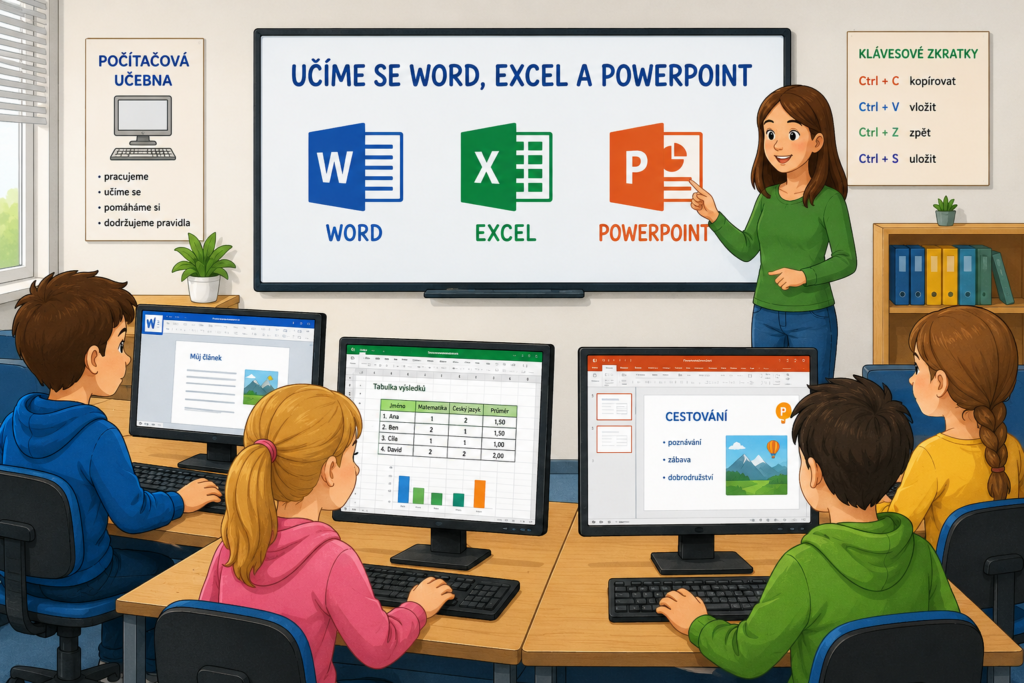
- Microsoft Word (Textový editor): Nejpoužívanější program na světě pro psaní textů. Žáci se v něm učí správně formátovat texty, psát referáty, čtenářské deníky a seminární práce dle gramatických a typografických pravidel.
- Microsoft Excel (Tabulkový procesor): Nástroj pro práci s tabulkami, grafy a výpočty. Velmi rozvíjí logické a matematické myšlení. Žáci v něm mohou sledovat své pokroky, tvořit statistiky nebo přehledně organizovat data.
- Microsoft PowerPoint (Prezentace): Klíčový program pro tvorbu prezentací. Žáci se učí, jak strukturovat své myšlenky, pracovat s grafikou a vizuálně podpořit svůj projev, což využijí při obhajobách školních projektů.
- Microsoft OneNote (Digitální zápisník): Ideální pomocník pro přehledné vedení školních poznámek z jednotlivých předmětů, ukládání výstřižků a organizaci učiva na jednom místě.
Důležité informace na závěr
- Bezpečnost na prvním místě: Jedná se o oficiální software od společnosti Microsoft, instalace je naprosto bezpečná a neobsahuje žádné reklamy či škodlivý kód.
- Platnost licence: Licence je aktivní po celou dobu, kdy je žák studentem naší školy. Po odchodu ze školy licence zaniká.
- Technická podpora: V případě jakýchkoliv problémů s přihlášením nebo instalací se žáci mohou obrátit na svého vyučujícího informatiky nebo školního správce sítě.
Věříme, že možnost využívat tyto profesionální nástroje i v domácím prostředí přispěje k radosti z učení a rozvoji moderních digitálních dovedností vašich dětí!